
Internet yang lambat kadang hadir seperti awan kelabu di siang yang cerah. Saat kita ingin bersantai dengan video YouTube favorit, atau justru tengah menghadapi tenggat kerja, koneksi internet yang tersendat bisa meruntuhkan rencana. Namun, tenanglah, ada solusi untuk setiap hambatan. Mari kita ulas bersama penyebab dan cara mengatasi wifi lemot, khususnya untuk Anda yang sering menjumpai masalah ini di komputer atau laptop.
1. Mengukur Kecepatan Internet: Langkah Awal yang Penting
Langkah pertama yang perlu dilakukan adalah memastikan kecepatan internet yang Anda gunakan. Apakah sesuai dengan paket yang Anda bayar? Caranya sederhana:
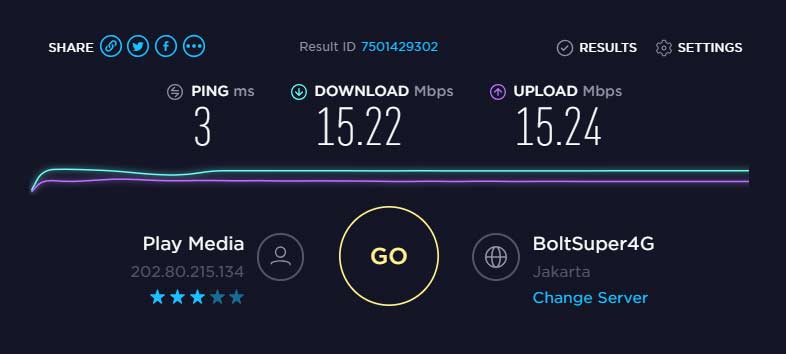
- Kunjungi situs: www.speedtest.net
- Klik tombol “GO” untuk memulai pengukuran.
- Perhatikan hasilnya dan bandingkan dengan kecepatan yang dijanjikan oleh penyedia layanan Anda.
Pastikan tidak ada perangkat lain yang menggunakan koneksi internet saat melakukan uji kecepatan ini. Jika hasilnya jauh di bawah standar, Anda sudah menemukan salah satu penyebab masalah.
2. Reset WINSOCK TCP/IP: Mengembalikan Koneksi Normal
Saat browsing terasa sangat lambat padahal kecepatan internet normal, penyebabnya bisa jadi ada di konfigurasi jaringan. Reset Winsock adalah solusi yang cukup ampuh. Berikut langkah-langkahnya:
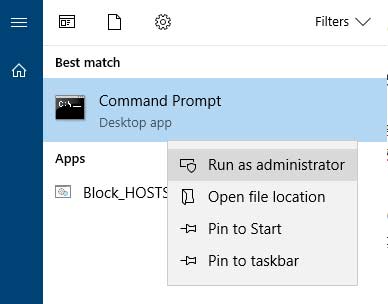
- Buka CMD (Command Prompt) dengan mengetik di kolom pencarian Windows.
- Klik kanan dan pilih “Run as Administrator.”
- Ketik perintah:
netsh winsock resetlalu tekan Enter. - Tunggu hingga proses selesai, lalu restart komputer Anda.
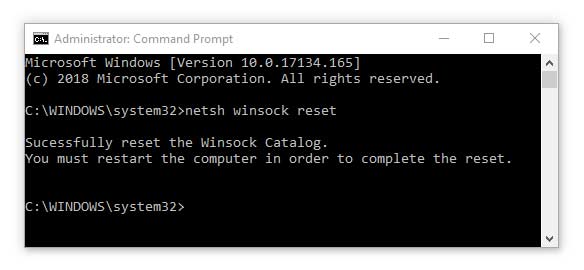
Metode ini cocok digunakan pada berbagai versi Windows, termasuk Windows 7, 8, dan 10.
3. Matikan Firewall atau Antivirus Sementara
Firewall atau fitur perlindungan antivirus kadang menjadi penyebab lambatnya koneksi internet. Jika Anda menggunakan antivirus dengan fitur seperti “Web Protection,” cobalah menonaktifkannya sementara dan rasakan perbedaannya. Untuk antivirus gratis, pilihlah yang tidak membebani kecepatan browsing Anda.
4. Periksa Apakah Ada Virus, Malware, atau Adware
Serangan virus bisa menjadi duri dalam daging yang membuat internet Anda terasa seperti siput. Solusi terbaik adalah:
- Pasang antivirus terpercaya.
- Lakukan scan penuh sistem.
Jika ingin solusi instan, gunakan aplikasi seperti Malwarebytes atau ADWCleaner.
5. Ganti atau Matikan DNS Server
Jika masalah belum terpecahkan, coba periksa DNS yang Anda gunakan. Penggunaan DNS publik seperti Google DNS (8.8.8.8 dan 8.8.4.4) atau Level 3 DNS (4.2.2.1 dan 4.2.2.6) dapat menjadi solusi. Cara mengganti DNS:
- Masuk ke Control Panel > Network and Internet > Network and Sharing Center.
- Pilih Change Adapter Settings.
- Klik kanan pada ikon jaringan Anda, pilih Properties.
- Klik Internet Protocol Version 4 (TCP/IPv4) dan masukkan alamat DNS baru.
6. Jarak dan Posisi Router WIFI
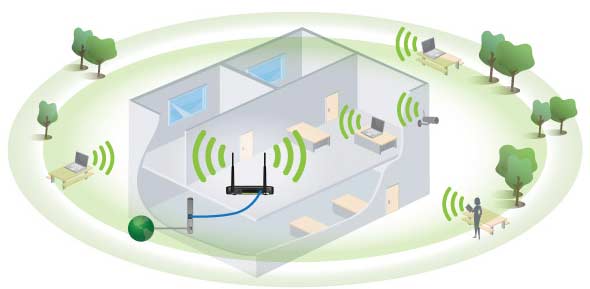
Kadang masalahnya sederhana: sinyal WIFI yang lemah. Perhatikan hal berikut:
- Jarak ideal dengan router adalah 20–30 meter. Semakin dekat, semakin baik.
- Posisikan router di tempat tinggi agar sinyal lebih luas.
- Hindari dinding atau logam tebal yang dapat menghalangi sinyal.
7. Periksa Hardware: Modem, Router, dan Kabel
Jika semua langkah di atas belum berhasil, kemungkinan masalah ada pada hardware. Router, modem, atau kabel yang rusak bisa menjadi penyebab utama. Jika perlu, lakukan penggantian perangkat atau perbaikan di pusat servis terper

. Dari mengukur kecepatan, mengatur ulang jaringan, hingga memeriksa perangkat keras, setiap langkah adalah bagian dari upaya untuk mendapatkan koneksi yang stabil dan lancar. Jangan biarkan internet yang lambat menghambat produktivitas atau kesenangan Anda. Dengan tips ini, semoga koneksi Anda kembali mulus seperti semula.
Selamat mencoba, dan semoga bermanfaat!